
 Ampliar
Pantalla 01
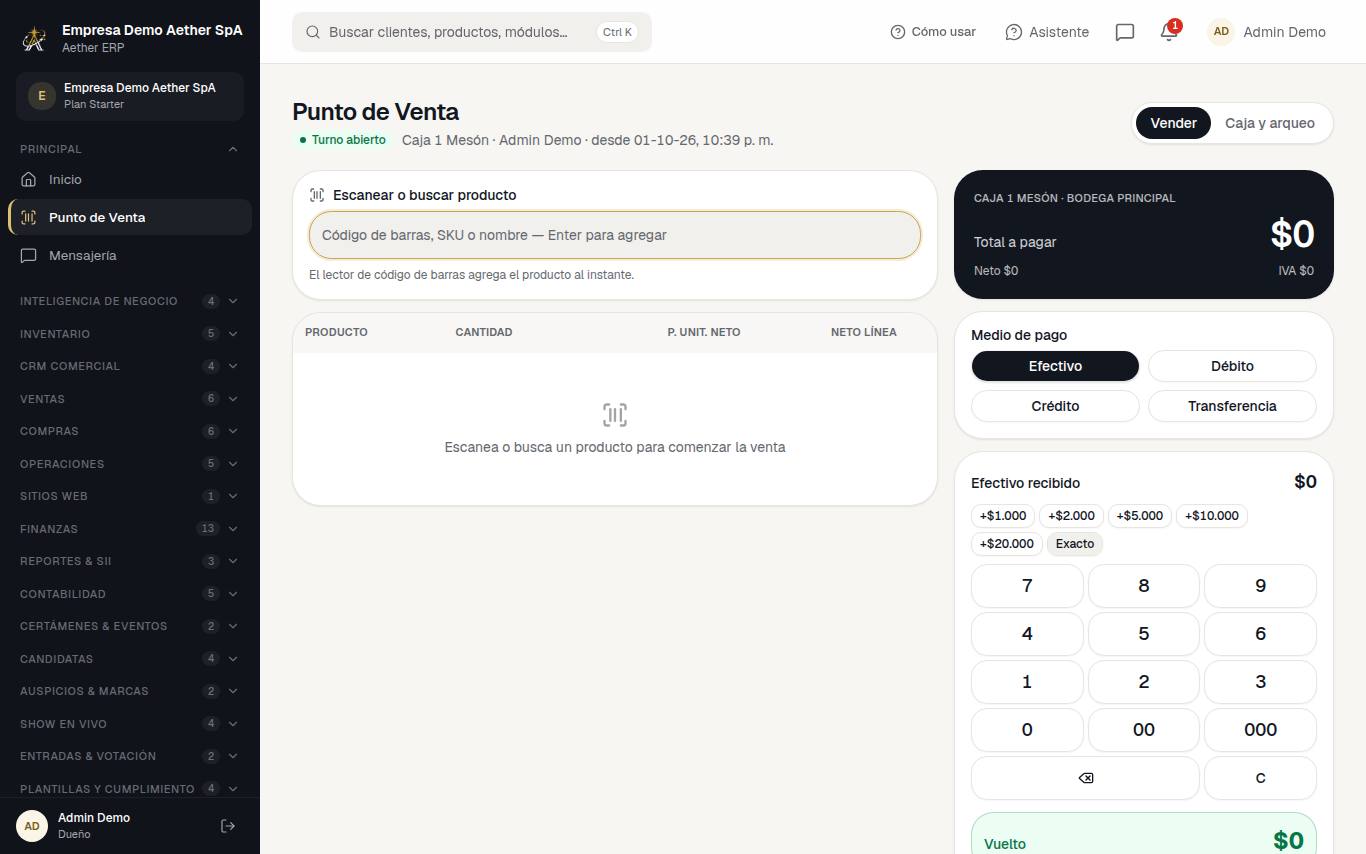
Punto de Venta (POS)
La caja del mostrador: vendes escaneando productos, cobras en efectivo, tarjeta o transferencia y emites la boleta al instante. Cada turno se abre con un fondo de caja y se cierra con un arqueo.
Abrir la caja al empezar el turno
- Entra a Punto de Venta (grupo Principal del menú). Si no tienes un turno abierto verás la pantalla "Abrir caja".
- Elige la caja. Si es la primera vez, créala con "Crear caja" indicando su nombre (ej. "Caja 1 Mesón") y la bodega desde la que descuenta stock.
- Escribe el monto inicial en efectivo (el fondo de cambio con el que partes) y confirma.
Registrar una venta
- En la pestaña "Vender", escanea el código de barras o escribe el SKU o nombre y presiona Enter: el producto entra al carrito.
- Ajusta cantidades con los botones − y +, o quita una línea con el ícono de basurero.
- Elige el medio de pago. En efectivo, ingresa el monto recibido (o usa "Exacto") y el sistema calcula el vuelto.
- Opcional: ingresa el RUT del cliente. Sin RUT, la boleta sale a consumidor final.
- Presiona "Cobrar": se emite la boleta y queda lista para imprimir en formato de ticket 80 mm. "Reimprimir boleta" la vuelve a imprimir.
Si se corta la conexión al cobrar, vuelve a presionar "Cobrar": la venta no se duplica.
Registrar un ingreso o retiro de efectivo
- Ve a la pestaña "Caja y arqueo" → "Movimiento de efectivo".
- Elige "Ingreso" o "Retiro", escribe el monto y el motivo (ej. "retiro a bóveda", "compra de insumos") y presiona "Registrar".
Cerrar la caja (arqueo)
- En "Caja y arqueo" revisa el resumen del turno y el efectivo esperado en el cajón.
- Cuenta el dinero real y escríbelo en "Efectivo contado en el cajón". Si hay diferencia, explícala en las observaciones.
- Presiona "Cerrar caja". Débito, crédito y transferencias no entran al cajón: se concilian con el banco, no con el arqueo.
Cierra siempre el turno el mismo día, aunque haya diferencia: dejarlo abierto descuadra también el turno siguiente.
Anular una boleta hecha por error
- Mientras el turno sigue abierto, anula la boleta desde Ventas & Facturación (botón "Anular" en el listado). La anulación ya se descuenta del efectivo esperado: no registres además un retiro.
- Si el turno ya se cerró, no se puede anular: emite una Nota de Crédito que haga referencia a esa boleta, para que la devolución quede en el turno actual.
 Hecho con Aether ERP