
 Ampliar
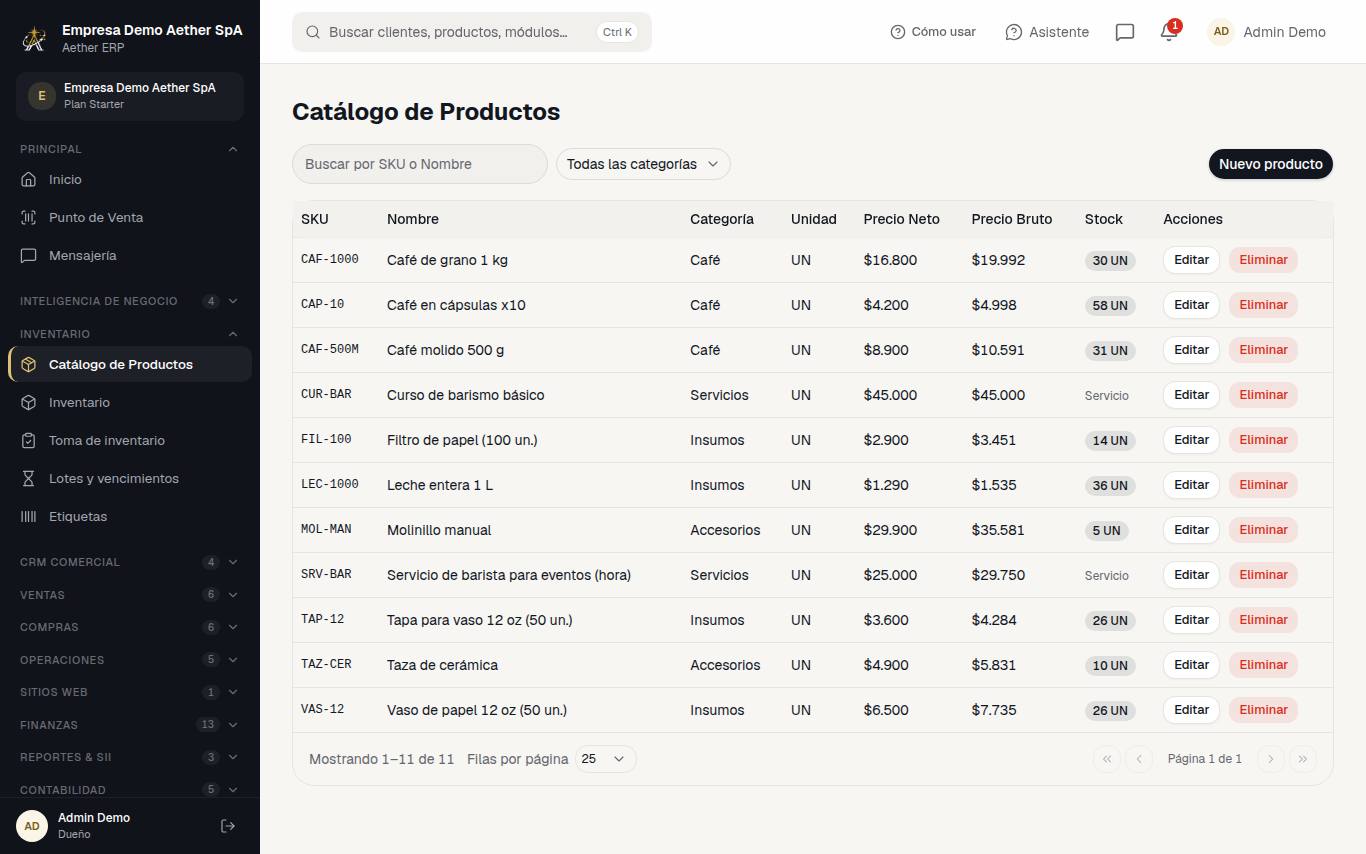
Pantalla 01
Catálogo de productos e inventario
El catálogo guarda cada producto con su precio y si paga IVA. Inventario muestra cuánto hay en cada bodega, su costo (PMP) y el Kardex: el historial de cada entrada y salida.
Agregar un producto al catálogo
- Ve a Inventario → Catálogo de Productos y haz clic en "Nuevo producto".
- Completa SKU, nombre, código de barras (escanéalo), marca, categoría, unidad y precio neto.
- Marca si es exento de IVA: sus líneas irán al total exento, tanto en ventas como en el Punto de Venta.
- Opcional: stock mínimo (para alertas), foto y "Maneja lotes y vencimiento" si necesitas trazabilidad por lote.
- Guarda. El stock inicial no se escribe en la ficha: se carga con una compra, una importación masiva o un ajuste de inventario.
Para cargar muchos productos de una vez usa Configuración → Importación Masiva con la plantilla Excel.
Eliminar o archivar un producto
- Ve a Inventario → Catálogo de Productos y busca el producto.
- Haz clic en "Eliminar" si fue un error de carga: solo se puede si nunca tuvo movimientos, ventas, compras ni documentos y su stock es cero.
- Si ya tiene historial, haz clic en "Archivar": deja de aparecer en el Punto de Venta y en los selectores, pero conserva su historial.
- Para verlo de nuevo, marca "Mostrar archivados" y haz clic en "Restaurar".
Si el sistema no te deja eliminar un producto, el mensaje te dice el motivo: archívalo en vez de borrarlo.
Ver existencias y el Kardex de un producto
- Ve a Inventario → Inventario: cada fila es un producto en una bodega con su cantidad, PMP y valor.
- Usa el selector de bodegas para ver solo una y el buscador por SKU o nombre.
- Haz clic en la fila: abajo se abre el Kardex con fecha, tipo de movimiento, cantidad, costo, stock y PMP antes y después, y el documento que lo originó.
Ajustar stock o transferir entre bodegas
- En Inventario haz clic en "Ajuste de Stock / Entrada Directa".
- Elige el tipo: Entrada por Ajuste, Salida por Ajuste o Transferencia entre Bodegas (con Multibodega).
- Elige producto, bodega, cantidad y costo unitario (en las entradas), y escribe la referencia y el motivo real (merma, error de conteo, etc.).
- Con Multibodega, "+ Bodega" crea una bodega nueva con nombre y código.
Nunca edites el producto para "arreglar" el stock: corrige siempre con un ajuste, que queda en el Kardex y en Auditoría.
Entender el costo (PMP)
- El costo de cada producto es el Precio Medio Ponderado: en cada compra se promedia lo que tenías a su costo con lo que entró al suyo, según las cantidades.
- No se actualiza a mano. Si un costo saltó a un valor raro, revisa en el Kardex la última compra: casi siempre es una cantidad o un precio mal ingresado.
- Las ventas descuentan al PMP vigente en ese momento: así se calcula el margen.
Qué pasa si intento vender sin stock
- Por defecto el sistema bloquea vender más de lo que hay en la bodega, para que el Kardex no quede negativo.
- Si el stock del sistema está mal, corrígelo con un ajuste o una toma de inventario.
- Si tu negocio vende contra pedido, el Dueño puede activar "Permitir ventas con stock negativo" en Configuración → Perfil de Empresa.
Vender por caja o pack (empaques)
- Edita el producto en el Catálogo: en la sección "Empaques" agrega cada caja o pack (ej. "Caja x12") con sus unidades y su código de barras propio.
- Al escanear el código del empaque en una venta, conteo o etiqueta, el sistema suma las unidades que contiene.
 Hecho con Aether ERP