
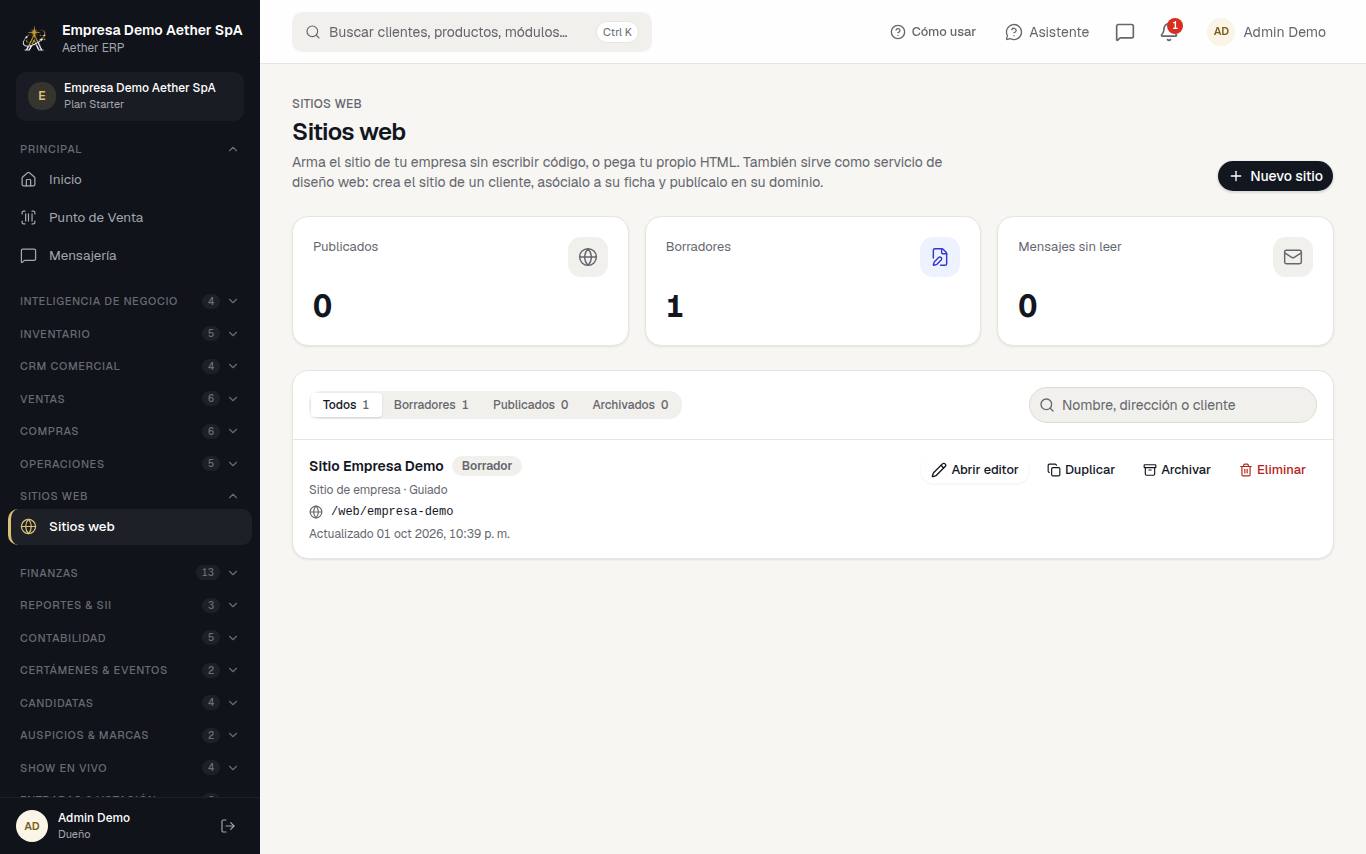
 Ampliar
Pantalla 01
Sitios web
Arma el sitio de tu empresa sin escribir código (o pega tu propio HTML), publícalo en una dirección de la plataforma o en tu dominio, y recibe los mensajes de su formulario de contacto. También sirve como servicio de diseño web para tus clientes.
Crear un sitio con el asistente
- Haz clic en "Nuevo sitio" dentro de Sitios web.
- Paso 1: elige el tipo (Página de captación, Sitio de empresa, Portafolio, Catálogo, Evento, Profesional independiente o En blanco) y revisa las secciones esenciales que sugiere.
- Paso 2: elige "Guiado" (recomendado, por secciones con ejemplos) u "HTML propio" (tu HTML y CSS; sin JavaScript ni formularios).
- Paso 3: escribe el nombre, la dirección pública (/web/tu-direccion, se autogenera) y, si corresponde, asocia un cliente.
Armar el contenido y usar la lista "Qué le falta"
- En la pestaña Contenido (modo Guiado) agrega secciones: Portada, Texto, Imagen, Galería, Servicios o beneficios, Llamado a la acción, Preguntas frecuentes, Testimonios, Contacto.
- Sube, baja, oculta, duplica o elimina secciones con los controles de cada una, y reemplaza los textos de ejemplo por los tuyos.
- Abre "Qué le falta": resuelve los ítems obligatorios que bloquean la publicación (portada con título, forma de contacto, enlaces válidos, textos de ejemplo reemplazados) y revisa las recomendaciones.
Subir imágenes y describirlas
- En la pestaña Imágenes, o al editar una sección, sube JPG, PNG o WEBP (máx. 4 MB, hasta 60 por sitio).
- Escribe una descripción (alt) para cada imagen: la usan lectores de pantalla y buscadores.
- Una imagen en uso no se puede eliminar: primero quítala de las secciones.
Cambiar colores y tipografía
- En la pestaña Diseño define color principal, acento, fondo y texto; el sistema avisa si el texto no se lee bien sobre el fondo.
- Elige tipografía (Moderna, Clásica o Editorial), esquinas, barra superior y texto del pie.
Publicar y despublicar
- Haz clic en "Publicar", revisa el resumen de "Qué le falta" y confirma.
- Lo publicado es una copia: seguir editando no cambia el sitio en internet hasta que pulses "Publicar cambios".
- "Despublicar" lo saca de internet. Un sitio publicado hay que despublicarlo antes de eliminarlo; también puedes archivarlo o duplicarlo.
Recibir mensajes del formulario
- Los mensajes del formulario de contacto llegan a la pestaña "Mensajes" del sitio, con aviso en la campanita.
- Márcalos como leídos o elimínalos. Para recibirlos también por correo, crea una automatización con el disparador "Mensaje desde un sitio web".
Usar tu propio dominio
- En Ajustes escribe tu dominio (ej. minegocio.cl).
- Crea en tu proveedor de DNS los registros que te muestra el sistema y pulsa "Revisar estado"; puede tardar hasta 24 horas.
- Un dominio solo puede usarlo un sitio o certamen a la vez.
Armar el sitio para un cliente
- Al crear el sitio (paso 3) o en Ajustes, asócialo a un cliente: así sabes para quién es cada sitio.
- Con un sitio listo, usa "Duplicar" en la lista para reutilizar el armado con otro cliente.
- Ven y editan dueño, administradores y ventas; publicar, archivar, eliminar y dominio solo dueño y administradores.
 Hecho con Aether ERP