Ir al contenido
Aether ERP

Clientes, importación y automatizaciones

Ficha de clientes y proveedores, carga masiva desde Excel, reglas automáticas y mensajería del equipo.

Viene incluido con la plataforma base de Aether, sin costo adicional. Elige los módulos que quieras sumar.

Qué puedes hacer

  • Registrar un cliente o proveedor
  • Buscar y revisar un contacto
  • Cómo funciona el límite de crédito
  • Darle al cliente su portal de autoatención
  • Cargar datos desde Excel o CSV
  • Cargar ventas describiéndolas por texto
  • Cargar facturas desde fotos (escaneo con IA)
  • Crear una regla

CÓMO FUNCIONA

Pantalla por pantalla.

Capturas reales del sistema con datos de demostración. Abre cada paso para ver cómo se hace.

Captura de la pantalla: Clientes y proveedoresAmpliar

Pantalla 01

Clientes y proveedores

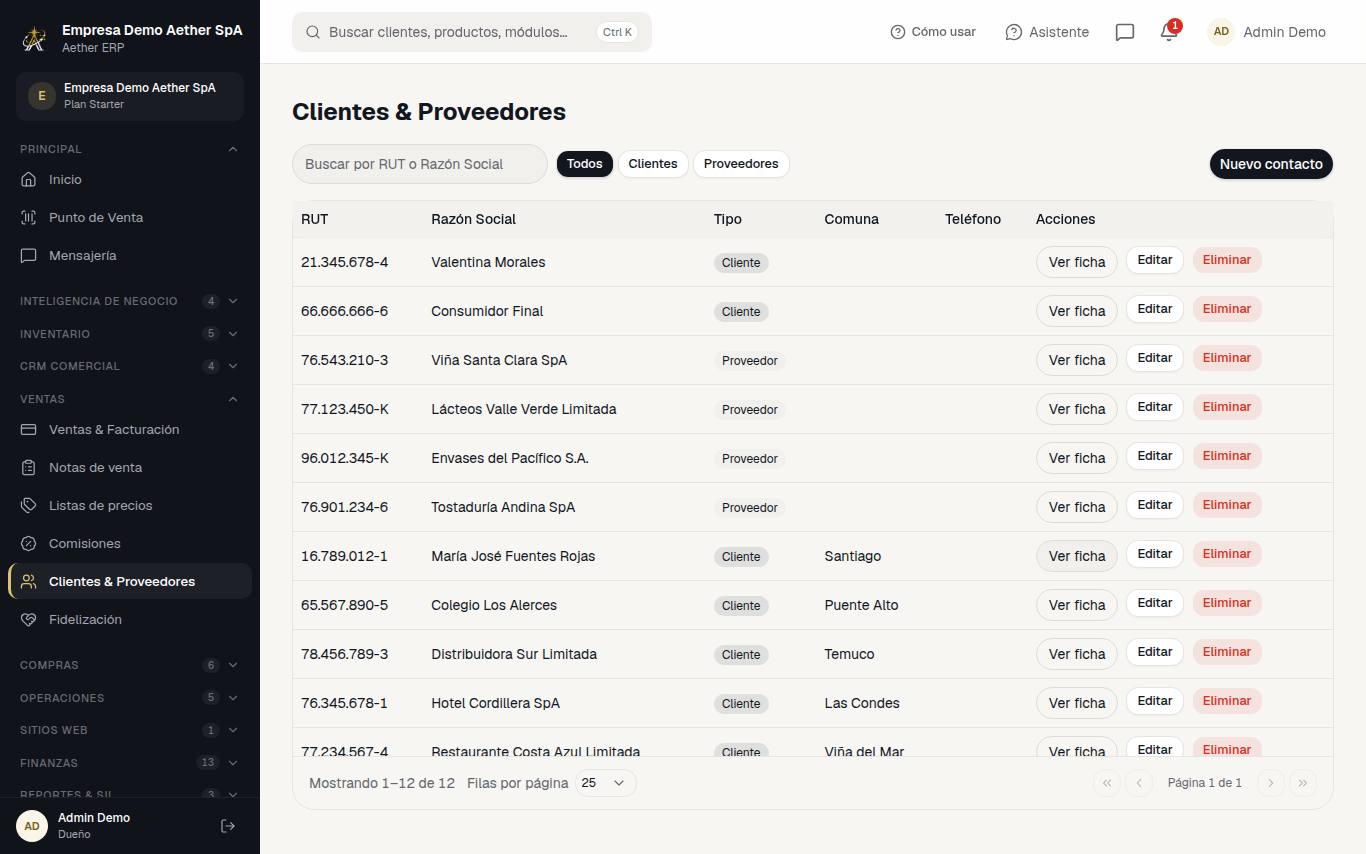
La ficha única de cada cliente y proveedor: RUT, giro, contacto, condiciones de crédito, lista de precios y su portal de autoatención. Todo el resto del sistema se apoya en estas fichas.

Registrar un cliente o proveedor
  1. Ve a Ventas → Clientes & Proveedores y haz clic en "Nuevo contacto".
  2. Ingresa el RUT: el sistema valida el dígito verificador. Con "Buscar empresa con IA" puedes completar los datos de una empresa a partir de su nombre o RUT (revísalos antes de guardar).
  3. Completa razón social, giro, dirección, correo y teléfono, y marca si es Cliente, Proveedor o ambos.
  4. Opcional: límite y días de crédito, lista de precios y datos bancarios (necesarios para pagarle con nómina).
  5. Guarda: ya puedes usarlo en ventas, compras, planes de pago y más.

También puedes crear el contacto desde el mismo formulario de venta o compra, o pedírselo al Asistente: "crea el cliente Comercial Sur, RUT 76.123.456-7".

Buscar y revisar un contacto
  1. Busca por RUT o razón social en el listado y abre la ficha.
  2. La ficha muestra sus datos de contacto y condiciones de crédito, su portal y, según tus módulos, sus auspicios, boletas de honorarios, pagarés, planes de pago y compras, con botón de WhatsApp para escribirle.
Cómo funciona el límite de crédito
  1. Con un límite definido, el sistema bloquea una venta a crédito si la deuda vigente más el nuevo documento lo superan.
  2. Los días de crédito sugieren el vencimiento al vender; no bloquean por sí solos.
Darle al cliente su portal de autoatención
  1. En la ficha del cliente, sección "Portal del cliente", genera el enlace.
  2. Cópialo o envíalo por WhatsApp: sin contraseña, el cliente ve su saldo, descarga sus documentos y revisa sus pagos y órdenes de servicio.
  3. El enlace se muestra una sola vez. Puedes desactivarlo o generar uno nuevo (el anterior deja de funcionar).
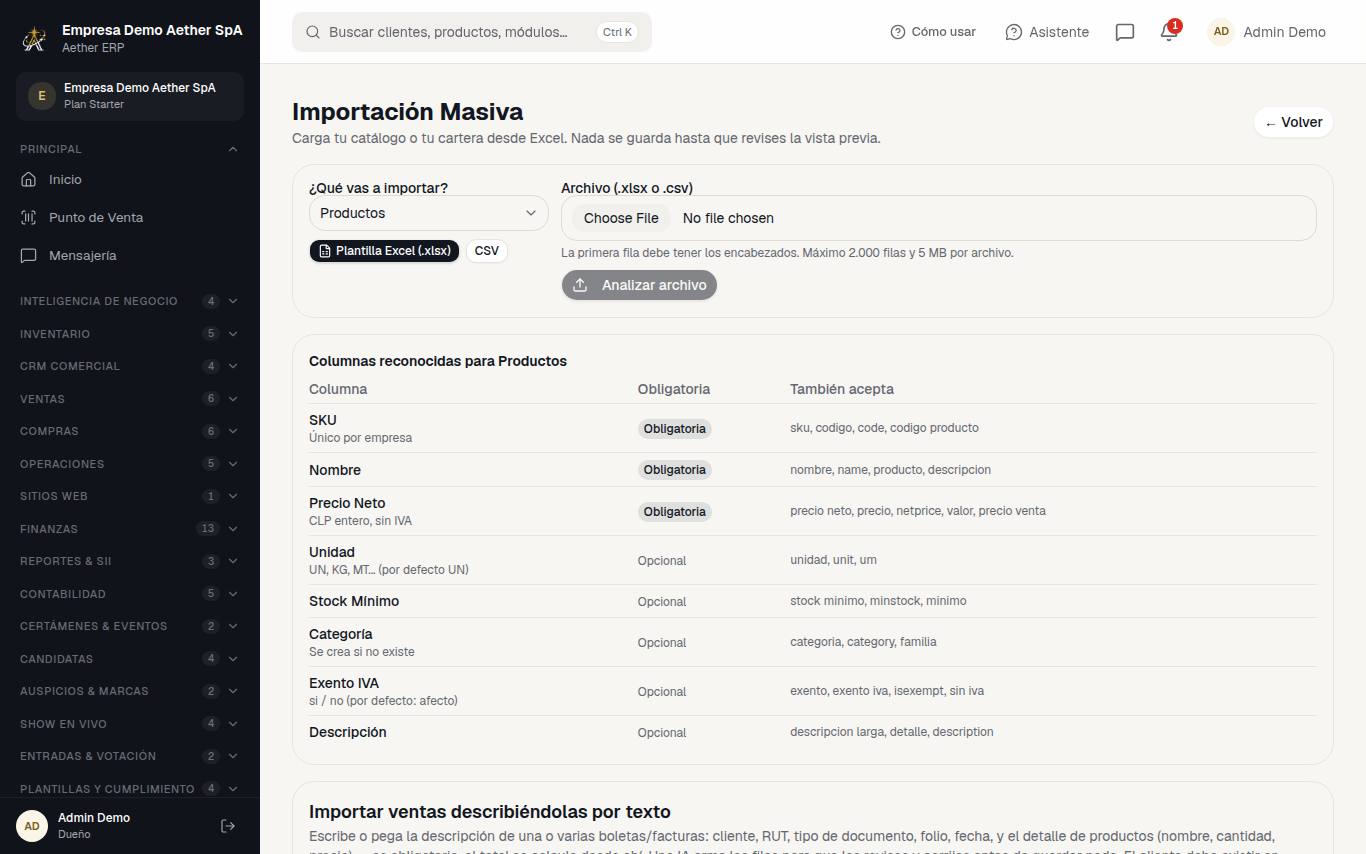
Captura de la pantalla: Importación masiva (Excel, texto y fotos)Ampliar

Pantalla 02

Importación masiva (Excel, texto y fotos)

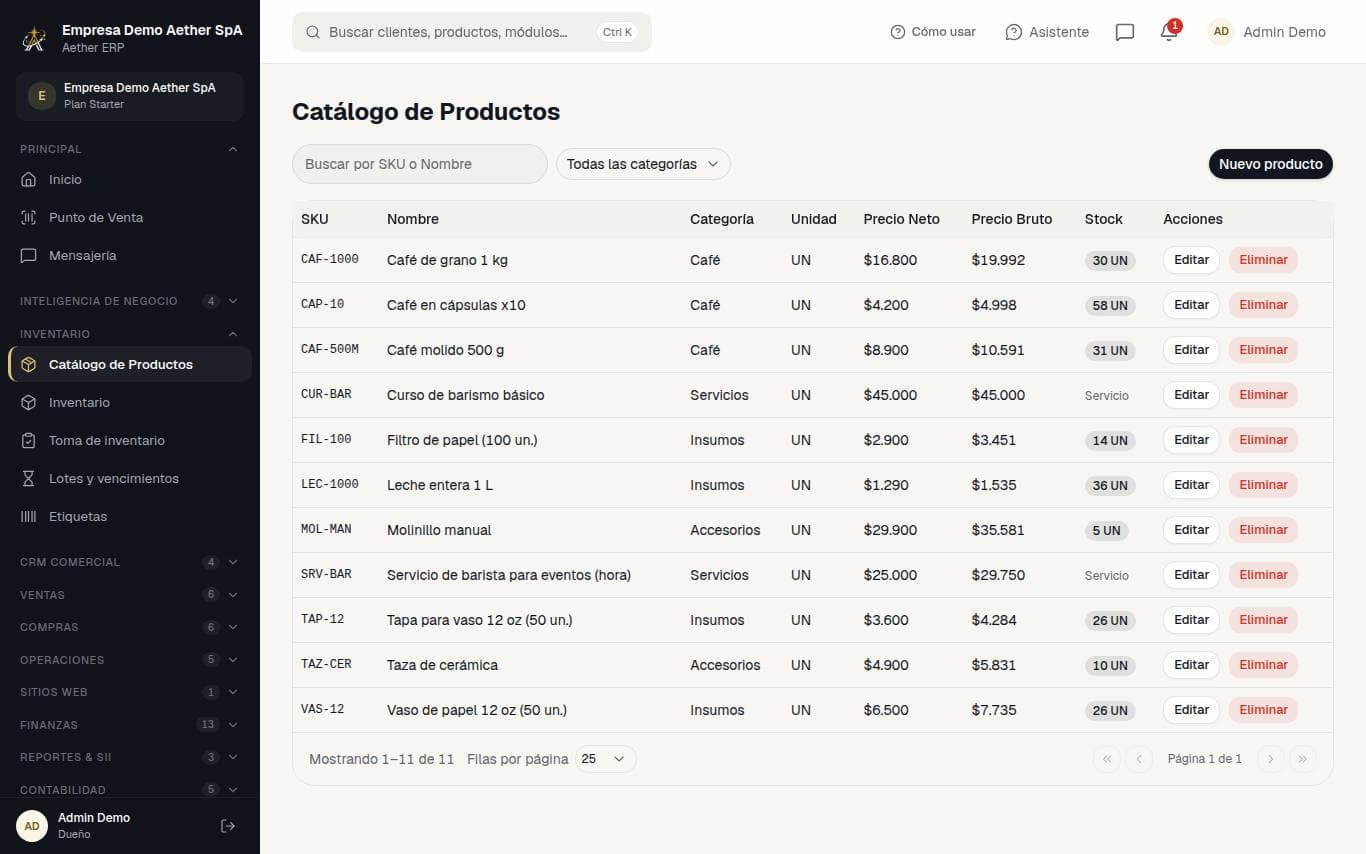
Carga tu catálogo, clientes, stock inicial y ventas o compras históricas de una sola vez, con vista previa fila por fila antes de guardar nada.

Cargar datos desde Excel o CSV
  1. Ve a Configuración → Importación Masiva y elige "¿Qué vas a importar?": productos, contactos, stock inicial, ventas o compras históricas (solo aparecen los que puedes crear).
  2. Descarga la "Plantilla Excel (.xlsx)" (o CSV) y llénala: la primera fila debe tener los encabezados. La tabla "Columnas reconocidas" muestra cuáles son obligatorias.
  3. Sube el archivo y revisa la vista previa: filas leídas, válidas y con errores.
  4. Confirma: se importan solo las filas válidas. Corrige las demás en el archivo y vuelve a subirlas.

Si un RUT o un producto no existe, se crea automáticamente. Prueba primero con un archivo chico antes de subir miles de filas.

Cargar ventas describiéndolas por texto
  1. En la misma pantalla, "Importar ventas describiéndolas por texto": pega la descripción de una o varias boletas o facturas (cliente, RUT, tipo, folio, fecha y detalle de productos).
  2. La IA las interpreta y te las muestra como filas para revisar antes de confirmar.
Cargar facturas desde fotos (escaneo con IA)
  1. Sube fotos de facturas (máximo 8 por envío, 5 MB cada una; puedes escanear varios lotes seguidos): la IA extrae los datos de cada documento.
  2. Revisa fila por fila antes de confirmar: con fotos borrosas, cortadas o con reflejos se equivoca. No se guarda nada hasta que confirmas.
Captura de la pantalla: AutomatizacionesAmpliar

Pantalla 03

Automatizaciones

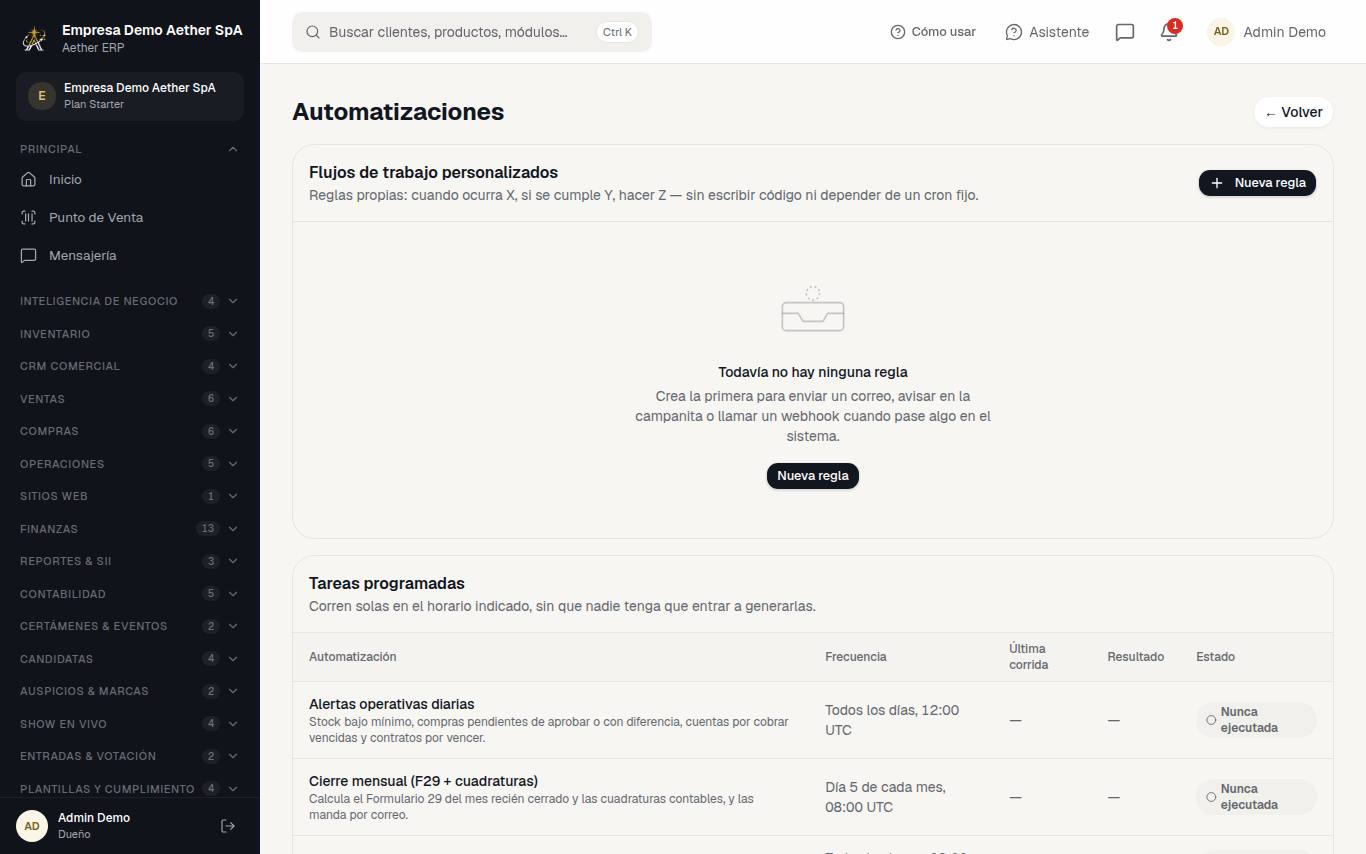
Reglas propias del tipo "cuando pase X, si se cumple Y, hacer Z": enviar un correo, avisar en la campanita o llamar a otro sistema (webhook), sin escribir código.

Crear una regla
  1. Ve a Configuración → Automatizaciones y haz clic en "Nueva regla".
  2. 1. Disparador: elige qué evento la activa (venta emitida o anulada, stock bajo el mínimo, cuenta por cobrar vencida, folios por agotarse, compra por aprobar, candidata inscrita, entrada o voto pagado, mensaje de un sitio web, etc.).
  3. 2. Condiciones (opcional): por ejemplo "Total mayor a 1.000.000". Vacío = siempre.
  4. 3. Acciones: enviar correo, notificación interna o webhook. En los textos usa {{campo}} para insertar datos del evento (ej. {{contactName}}).
  5. Guarda y deja la regla activa.

Un correo o webhook nunca frena la venta que lo dispara: si falla, la venta igual queda guardada y el error se ve en el Historial de la regla.

Revisar si una regla funcionó
  1. Usa "Historial" en la regla: cada ejecución muestra las acciones ejecutadas y los datos del evento.
  2. Para un webhook, "Secreto" muestra la clave con la que va firmada la llamada (cabecera X-Aether-Signature). Debe ser https:// y no puede apuntar a una red interna.
Captura de la pantalla: Mensajería internaAmpliar

Pantalla 04

Mensajería interna

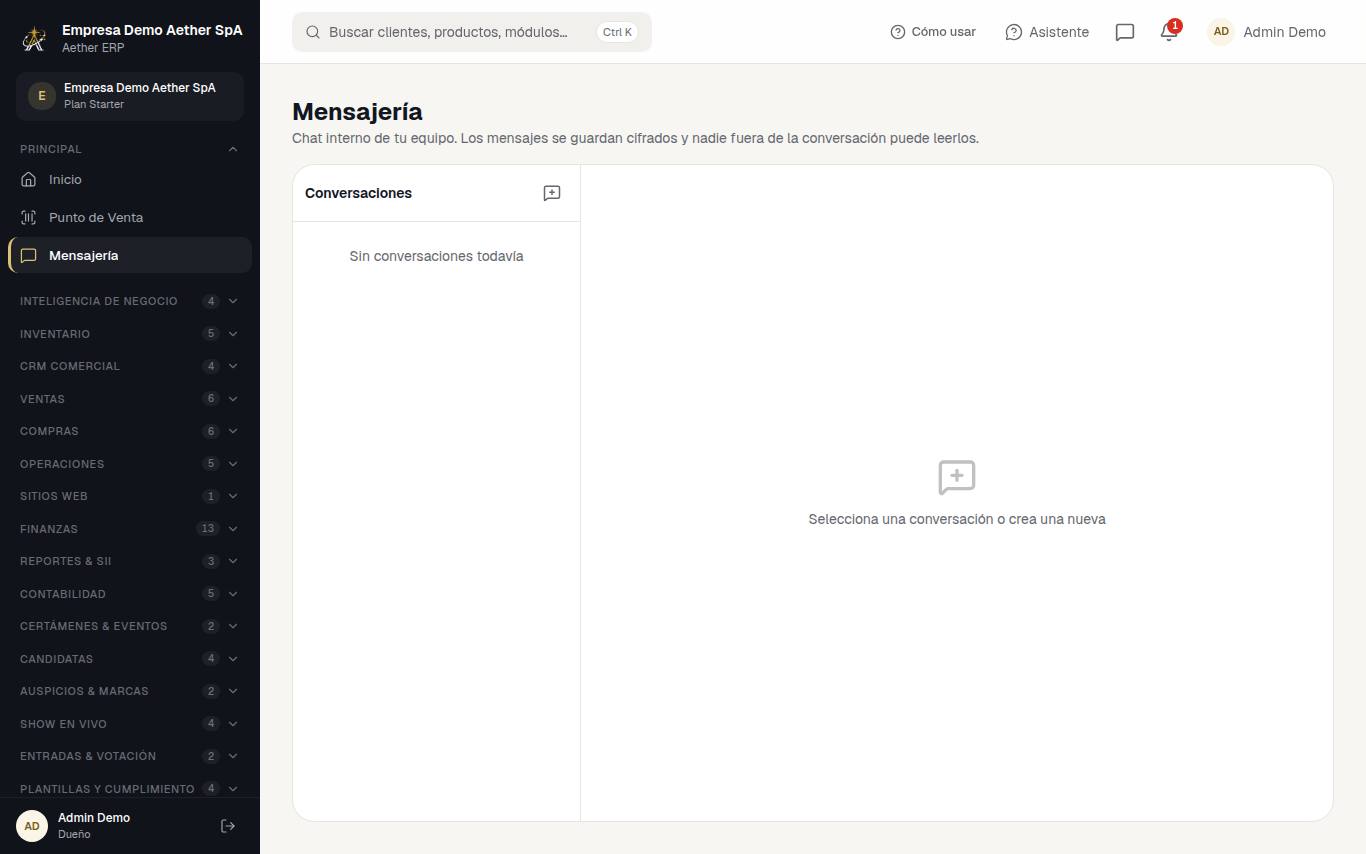
Chat cifrado entre las personas de tu empresa, dentro del mismo sistema. Ideal para coordinar sin salir del panel.

Conversar con tu equipo
  1. Entra a Mensajería (grupo Principal del menú).
  2. Crea una conversación y elige a la persona o personas de tu empresa.
  3. La campanita de mensajes de la barra superior avisa cuando tienes mensajes sin leer.
  4. Los mensajes se guardan cifrados y solo los ven los participantes. Es un canal interno: no sirve para escribirle a clientes.

¿Te sirve para tu empresa?

Suma los módulos que necesites a tu cotización y te la enviamos sin compromiso.

Cotiza tus módulos

Déjanos tus datos y te enviamos la cotización, sin compromiso.

Aún no eliges módulos: cierra esta ventana y marca la casilla + de los que te interesen.

Usamos tus datos solo para enviarte esta cotización. Sin compromiso de compra.

Hecho con Aether ERP