Ir al contenido
Aether ERP

Eventos y Proyectos

Certámenes con centro de mando, micrositio y afiches.

Qué puedes hacer

  • Crear un certamen o evento
  • Usar el centro de mando
  • Ver cuánto gana o pierde un certamen
  • Publicar el sitio del certamen
  • Diseñar el sitio en el editor visual
  • Salón de la fama (ganadoras anteriores)
  • Publicar el sitio en un dominio propio
  • Crear afiches de campaña

CÓMO FUNCIONA

Pantalla por pantalla.

Capturas reales del sistema con datos de demostración. Abre cada paso para ver cómo se hace.

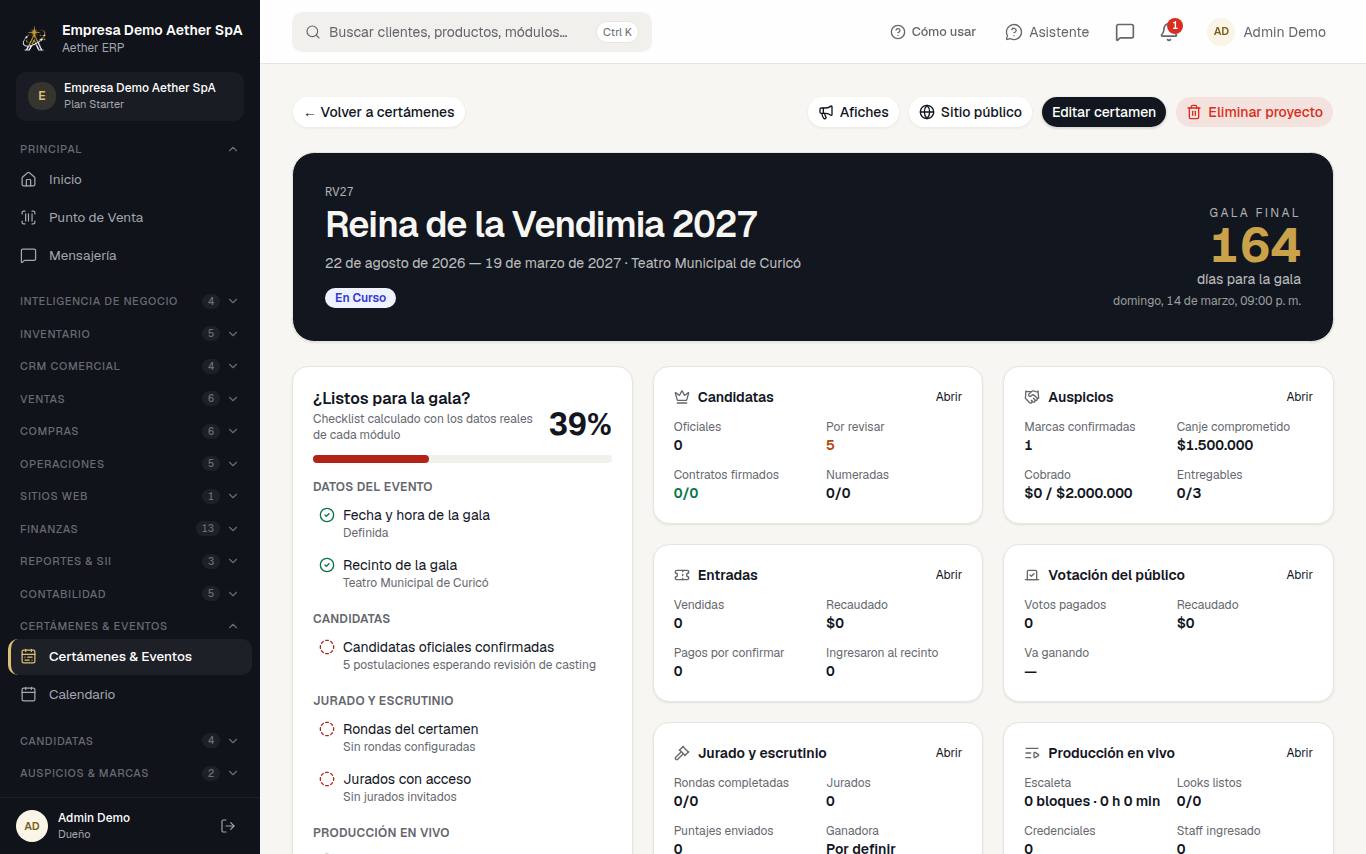
Captura de la pantalla: Certámenes y eventos (centro de mando)Ampliar

Pantalla 01

Certámenes y eventos (centro de mando)

Cada certamen o evento con su centro de mando: cuánto falta para la gala, un checklist de preparación calculado con datos reales, indicadores de candidatas, auspicios, entradas, votación, jurado y escaleta, y sus finanzas.

Crear un certamen o evento
  1. Ve a Certámenes & Eventos y haz clic en "Nuevo Proyecto".
  2. Completa código, nombre, presupuesto de ingresos y de gastos, fechas de inicio y término y estado.
  3. Indica la fecha y hora de la gala final (alimenta la cuenta regresiva del sitio y el checklist), el recinto con su dirección y el WhatsApp para dudas.
  4. Escribe el "Instagram del certamen" (se muestra en el sitio y en la inscripción).
  5. En "Requisitos de inscripción" define la edad mínima y marca lo que se le exige a la postulante: "Ser chilena" (lo declara con una casilla), "Instagram de la candidata" y "Foto de la candidata" (la sube en el formulario). Lo marcado se exige al enviar la postulación y se publica como requisito en el formulario y en las preguntas frecuentes del sitio.
  6. Haz clic en "Crear proyecto". Los requisitos se pueden cambiar después en "Editar certamen" o en "Convocatoria".

El Asistente puede crearlo por ti: "crea el certamen Reina de Viña 2027, código RV27, gala el 15 de febrero".

Usar el centro de mando
  1. Entra al certamen: arriba ves los días que faltan para la gala (defínela en "Editar certamen").
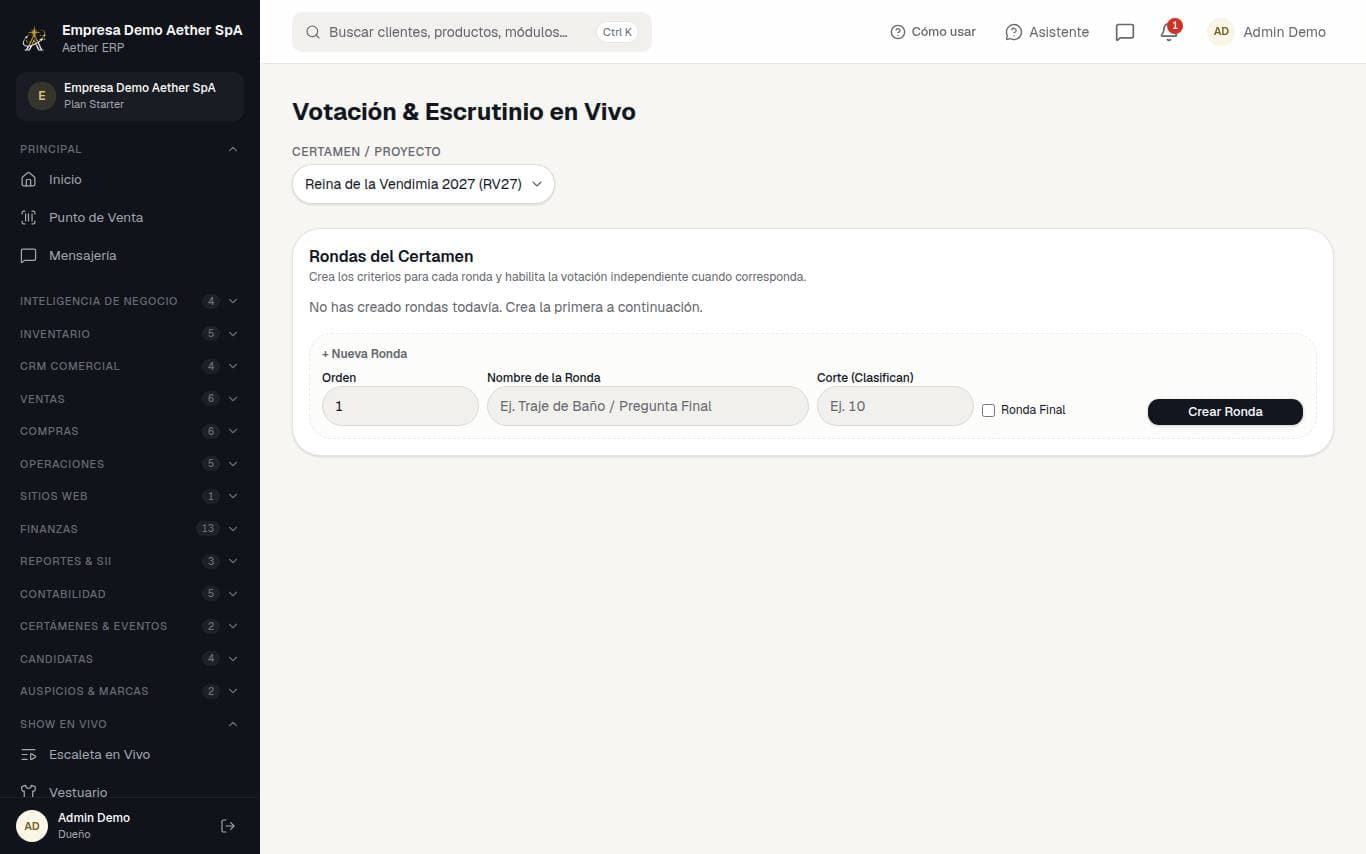
  2. "¿Listos para la gala?" es un checklist calculado con datos reales: candidatas oficiales, contratos firmados, rondas y jurados, escaleta, looks, credenciales, auspicios, entradas y sitio publicado. Cada ítem te lleva a donde se resuelve.
  3. A 14 días o menos de la gala, lo pendiente se marca como crítico en rojo.
  4. Las tarjetas por módulo resumen candidatas, auspicios (cobrado contra comprometido, entregables vencidos), entradas vendidas e ingresadas, votos, jurado, producción y negocios del CRM del certamen.
Ver cuánto gana o pierde un certamen
  1. En el centro de mando, la sección de finanzas compara presupuesto contra real.
  2. El ingreso se desglosa en auspicios cobrados, entradas, votación del público y ventas facturadas, menos compras y honorarios vinculados al proyecto.
  3. Para que una compra, venta u honorario cuente, asócialo al proyecto al registrarlo.
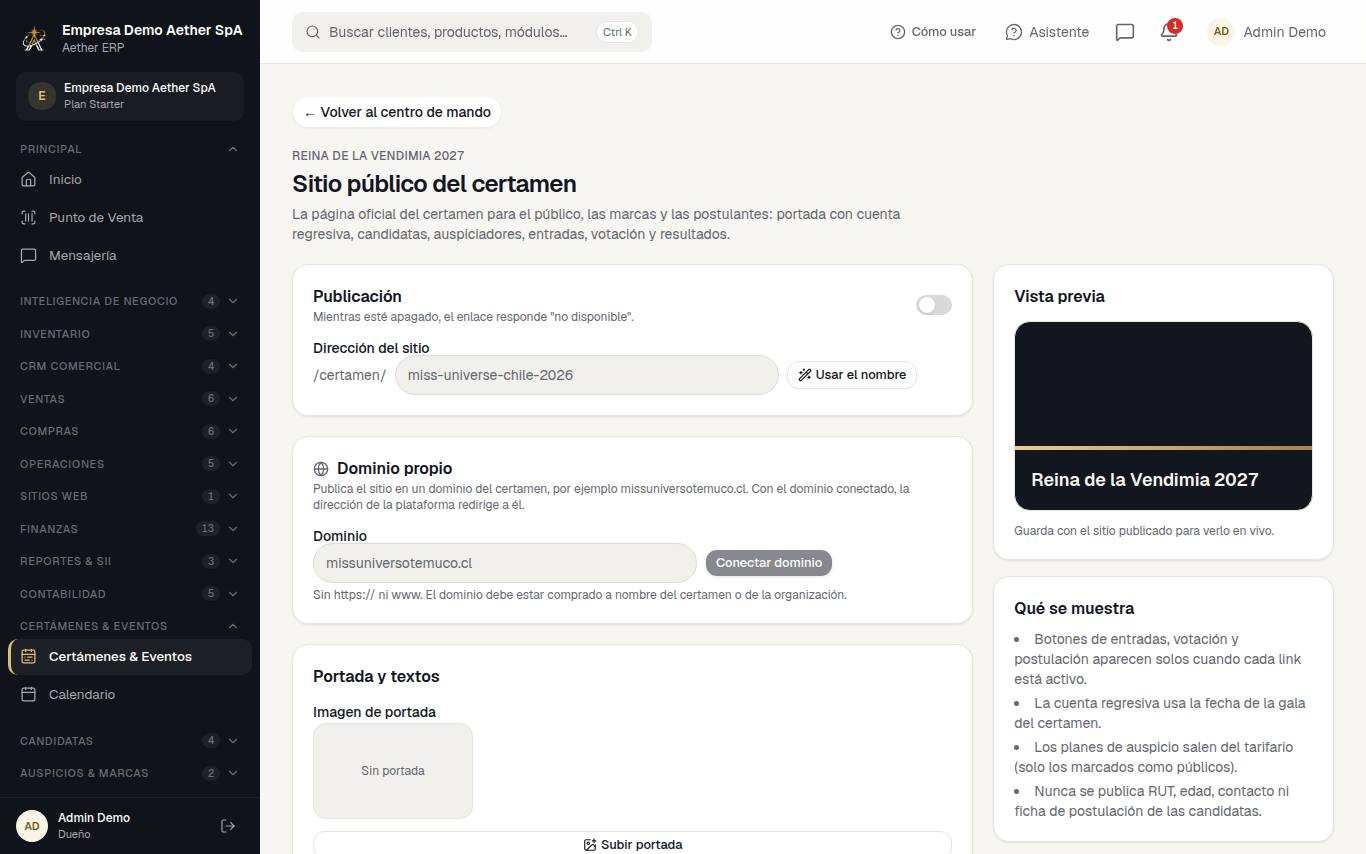
Captura de la pantalla: Sitio público del certamen y afichesAmpliar

Pantalla 02

Sitio público del certamen y afiches

La página oficial del certamen para el público, las marcas y las postulantes (portada con cuenta regresiva, candidatas, auspiciadores, entradas, votación y resultados), y un estudio que arma afiches listos para redes e impresión con esos mismos datos.

Publicar el sitio del certamen
  1. En el centro de mando haz clic en "Sitio público".
  2. Define la dirección (/certamen/tu-certamen; "Usar el nombre" la arma sola), sube la portada (horizontal, idealmente 1600 × 900 px) y el logo de la pestaña del navegador.
  3. Escribe la frase principal y el texto "Sobre el certamen", elige el color de acento y completa Instagram, WhatsApp y correo públicos.
  4. En "Tipografía" elige la letra de "Todo el sitio" (Títulos; Cursivas y frases; Texto, botones y menú). Abre "Por bloque de texto" para darle una distinta al nombre de la portada, los títulos de sección, la palabra en cursiva, el primer párrafo, la letra capital, los nombres, las cifras y los demás bloques; "Igual que…" deja el bloque con su letra general y "Volver a la de fábrica" deshace todo.
  5. En "Logos en el pie de página" usa "Agregar logo" para los organizadores o instituciones que apoyan (por ejemplo, la municipalidad): escribe su nombre y, en "Enlace al tocar el logo", su cuenta de Instagram (@cuenta) o su sitio web. Con "Título sobre los logos" cambias el «Con el apoyo de».
  6. Elige qué secciones mostrar. Los botones de entradas, votación y postulación aparecen solos cuando cada enlace está activo, y los planes de auspicio salen del tarifario (solo los marcados como públicos).
  7. Activa "Sitio publicado" y guarda. El día de la coronación enciende los resultados oficiales para revelar ganadora y podio.

Nunca se publica RUT, edad, contacto ni la ficha de postulación: de cada candidata oficial solo sale nombre artístico, número, a quién representa, foto y la bio que el equipo escribe en el Tablero de casting.

Diseñar el sitio en el editor visual
  1. En "Sitio público" haz clic en "Abrir editor visual": el sitio se abre en grande, tal como lo verá el público.
  2. Arriba elige el dispositivo (escritorio, notebook, tableta o celular) y el zoom; "Candidata" y "Sponsor" muestran cada cara del sitio.
  3. Haz clic sobre cualquier sección para seleccionarla: el panel "Sección" muestra sus textos, su contenido y su apariencia ("Fondo" y "Espacio arriba y abajo"). Con "Mostrar en el sitio" la ocultas sin perder nada.
  4. Haz doble clic sobre un título, una etiqueta, la frase principal o el texto "Sobre el certamen" para escribir ahí mismo: Enter guarda el cambio (en "Sobre el certamen", Ctrl + Enter) y Esc lo cancela.
  5. Para agregar algo donde quieras, pasa el mouse entre dos secciones y usa "Agregar sección aquí" (o "Agregar debajo" en la barra de la sección seleccionada): textos, fotos, galerías, videos, cifras, testimonios, lienzos libres y más, cada uno con varios diseños.
  6. En "Estructura" está todo el sitio en orden: arrastra las filas o usa las flechas para cambiar el orden, el ojo para ocultar y "Agregar aquí" para insertar entre dos filas. "Sin datos" marca las secciones que aparecen solas cuando el dato existe, y "Texto de ejemplo", lo que todavía falta escribir.
  7. En "Diseño" eliges el color de acento, la tipografía, en "Piezas del sitio" qué se ve (la numeración, el botón de WhatsApp, la cinta, la cuenta regresiva y los datos clave de la portada) y los colores de las secciones del estudio.
  8. Usa "Probar" para recorrer el sitio como un visitante, y Ctrl + Z / Ctrl + Shift + Z para deshacer y rehacer. "Guardar y publicar" (o "Guardar", si el sitio aún no está publicado) guarda todo, también con Ctrl + S; "Cerrar" vuelve al formulario sin perder lo que cambiaste.

El editor visual y el formulario de "Sitio público" editan lo mismo y se guardan con el mismo botón: lo que cambies en uno ya está en el otro.

Salón de la fama (ganadoras anteriores)
  1. En la misma pantalla del sitio, sección "Salón de la fama", usa "Agregar ganadora": foto vertical, nombre, título (Ganadora, Virreina…) y año.
  2. Activa "Reciente, con foto completa" para las de la última edición: se ven grandes; las demás van en el carrusel de ediciones anteriores.
Publicar el sitio en un dominio propio
  1. En la configuración del sitio escribe tu dominio y crea en tu proveedor de DNS los registros que muestra el sistema.
  2. Cuando el dominio queda verificado, el sitio se ve en su raíz y la dirección /certamen/... redirige a él.
Crear afiches de campaña
  1. En el centro de mando haz clic en "Afiches".
  2. Elige la pieza (convocatoria, gran final, cuenta regresiva, candidata, votación, agradecimiento a auspiciadores, resultados, etc.), el estilo, el formato (feed, story, cuadrado, horizontal o A4 para imprimir) y el color.
  3. Personaliza textos, oculta bloques, cambia la foto o agrega logos de auspiciadores. Activa "Incluir código QR" para que lleve directo a postular, comprar o votar.
  4. Usa "Descargar PNG" o "Copiar imagen" (para pegarla en WhatsApp), guarda el diseño para reutilizarlo, o "Campaña completa (ZIP)" para bajar todas las piezas de una vez.

Una pieza sin sus datos no está disponible: el estudio te dice qué configurar (por ejemplo, publicar el sitio o numerar a las candidatas).

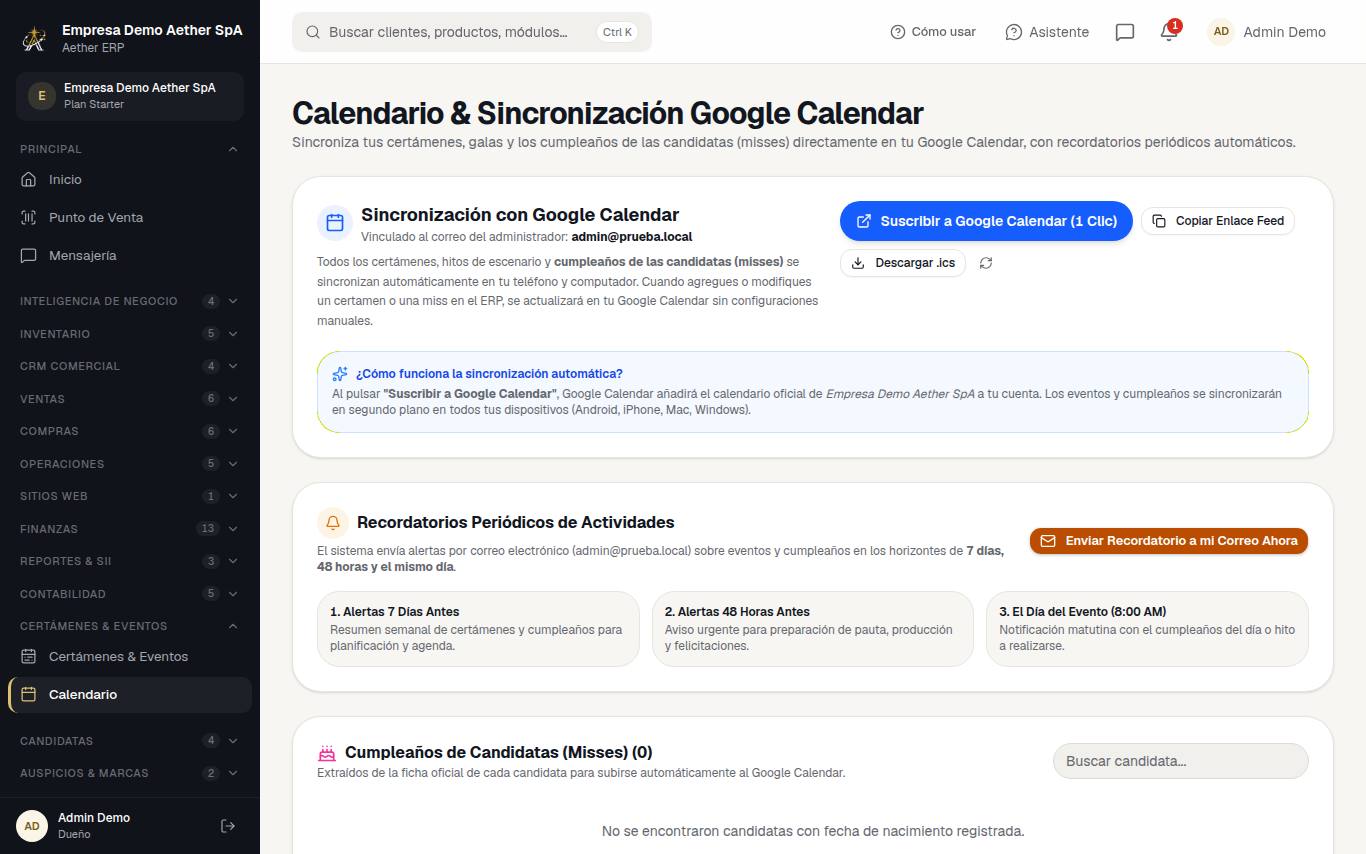
Captura de la pantalla: Calendario y Google CalendarAmpliar

Pantalla 03

Calendario y Google Calendar

Los certámenes, galas y cumpleaños de candidatas en un calendario, sincronizado con tu Google Calendar.

Sincronizar con Google Calendar
  1. Ve a Certámenes & Eventos → Calendario.
  2. Conecta tu cuenta de Google desde esa pantalla.
  3. Se envían al calendario los certámenes y galas y los cumpleaños de las candidatas, con recordatorios.
  4. Necesitas permiso de escritura sobre proyectos para cambiar la sincronización.

¿Te sirve para tu empresa?

Suma los módulos que necesites a tu cotización y te la enviamos sin compromiso.

Ver todos los módulos

Cotiza tus módulos

Déjanos tus datos y te enviamos la cotización, sin compromiso.

Aún no eliges módulos: cierra esta ventana y marca la casilla + de los que te interesen.

Usamos tus datos solo para enviarte esta cotización. Sin compromiso de compra.

Hecho con Aether ERP