
 Ampliar
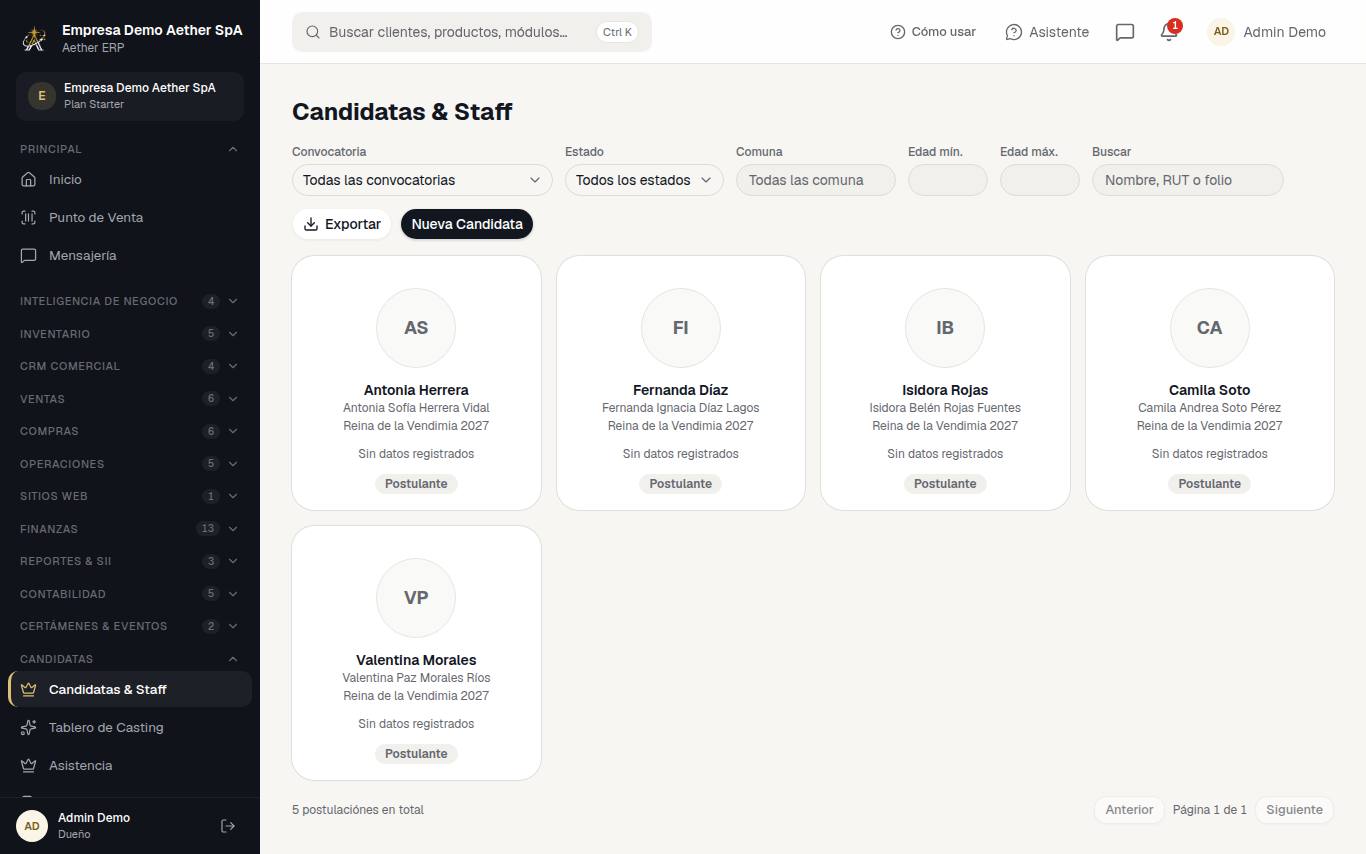
Pantalla 01
Candidatas y staff
La ficha de cada candidata (y del staff), la convocatoria con formulario de postulación, el tablero de casting de postulante a ganadora, contratos de imagen con firma electrónica, documentos, fotos y asistencia a talleres y ensayos.
Abrir la convocatoria de postulaciones
- En Candidatas & Staff usa "Convocatoria": elige el estado, las fechas de apertura y cierre y el cupo máximo.
- En "Requisitos de inscripción" ajusta la edad mínima y marca "Ser chilena", "Instagram de la candidata" y "Foto de la candidata" según lo que quieras exigir. Si pides foto, la postulante la sube en el formulario (JPG, PNG o WEBP, hasta 5 MB) y no puede enviarlo sin ella.
- Completa el contacto para postulantes (correo, WhatsApp, Instagram), el lugar y horario de clases y "Qué incluye la inscripción".
- Copia el enlace de postulación (también está en el centro de mando como "Postulación de candidatas") y compártelo: mientras esté abierta, las postulantes se registran solas y aparecen como fichas nuevas.
Crear o completar la ficha de una candidata
- Haz clic en "Nueva Candidata" (o recibe la postulación por el enlace).
- En la ficha cambias su estado, subes documentos (con vencimiento) y fotos, y ves su historial y asistencia.
- Para descartar una postulación, el sistema exige el motivo. Las descartadas se purgan automáticamente después del plazo de retención de datos.
El Asistente puede crear la ficha: "crea a la candidata María Pérez, RUT 20.123.456-7, nacida el 3 de mayo de 2003, en el certamen Reina de Viña".
Tablero de casting: de postulante a reina
- Ve a Candidatas → Tablero de Casting y elige el certamen.
- Mueve cada ficha a su etapa con el selector "Mover a etapa". Para descartar, indica el motivo.
- Cuando estén definidas las oficiales, "Numerar oficiales" asigna N° 1, 2, 3… según el orden elegido.
- Con "Presentación" defines lo que se publica: N° oficial, "Representa a", la bio para el sitio y si se muestra en el sitio público.
Enviar el contrato de imagen a firmar
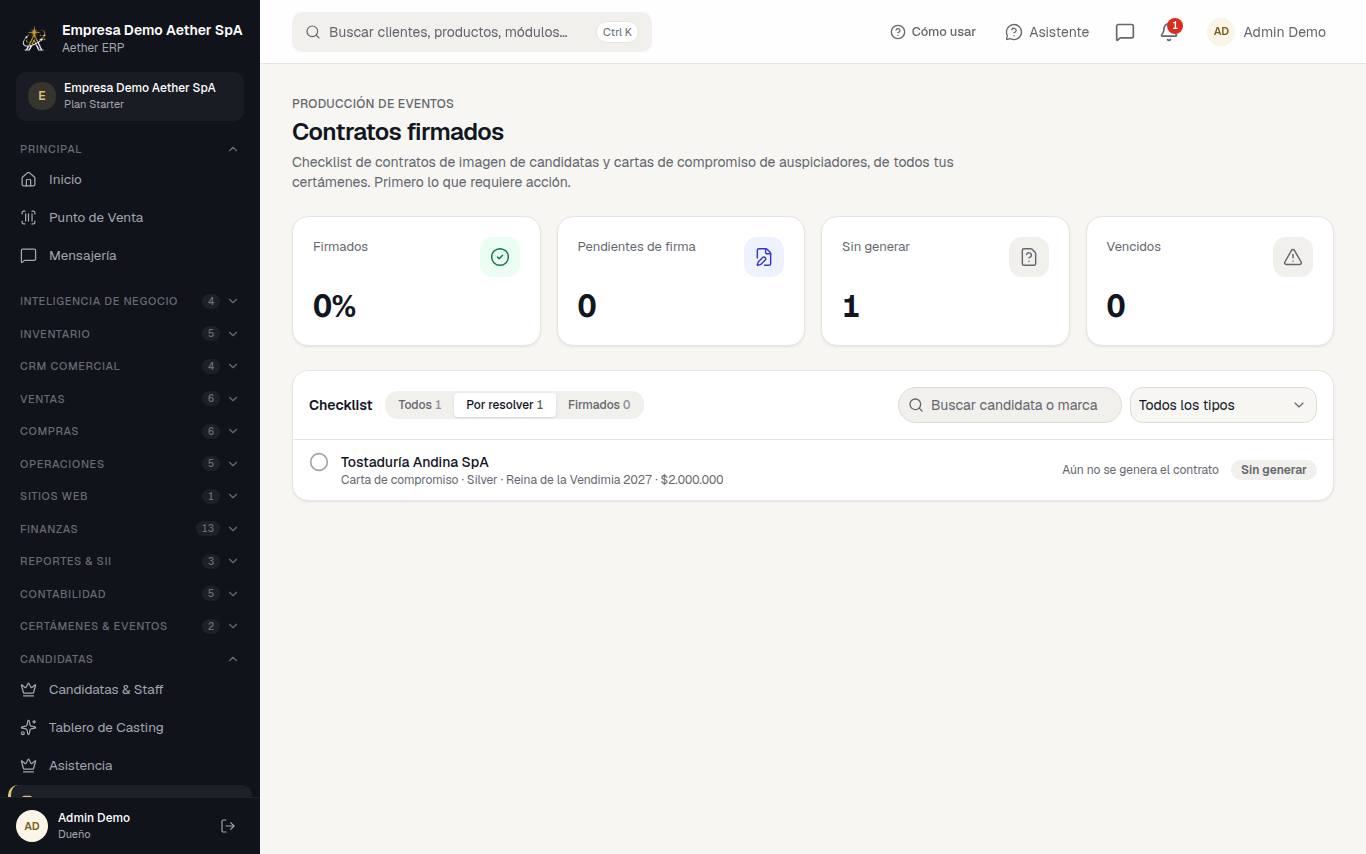
- En la ficha de la candidata, sección "Contrato de imagen", usa "Solicitar firma por correo": le llega un correo para firmar electrónicamente (debe tener correo registrado). "Descargar borrador" baja el contrato antes de enviarlo.
- Con "Copiar link de firma" puedes reenviárselo por WhatsApp. Cuando firma, el contrato queda marcado como firmado solo y puedes "Ver contrato firmado".
- El texto sale de la "Plantilla: Contrato de Imagen" (Plantillas y Cumplimiento), que puedes editar.
Pasar asistencia por sesión
- Ve a Candidatas → Asistencia, elige el certamen y haz clic en "Crear sesiones": un evento puntual o una serie recurrente (ej. martes y jueves entre dos fechas).
- Entra a una sesión y pasa lista: todas parten "presentes", solo desmarcas a las ausentes y guardas.
- La ficha de cada candidata muestra su historial completo de asistencia.
También puedes dictárselo al Asistente: "registra que Valentina faltó al ensayo del jueves".
Ver el cumplimiento general
- Ve a Plantillas y Cumplimiento → Cumplimiento de Candidatas: por candidata, su % de asistencia, pagos y el estado de sus documentos y contrato.
 Hecho con Aether ERP