Ir al contenido
Aether ERP

Tesorería y Cobranzas

Cuentas por cobrar y pagar, pagos y flujo de caja.

Qué puedes hacer

  • Cobrar una factura (Cuentas por Cobrar)
  • Pagar a un proveedor (Cuentas por Pagar)
  • Enviar un recordatorio de pago a un cliente
  • Ver el flujo de caja del período
  • Registrar una gestión de cobranza
  • Activar los recordatorios automáticos
  • Registrar una cuenta bancaria
  • Conciliar la cartola

CÓMO FUNCIONA

Pantalla por pantalla.

Capturas reales del sistema con datos de demostración. Abre cada paso para ver cómo se hace.

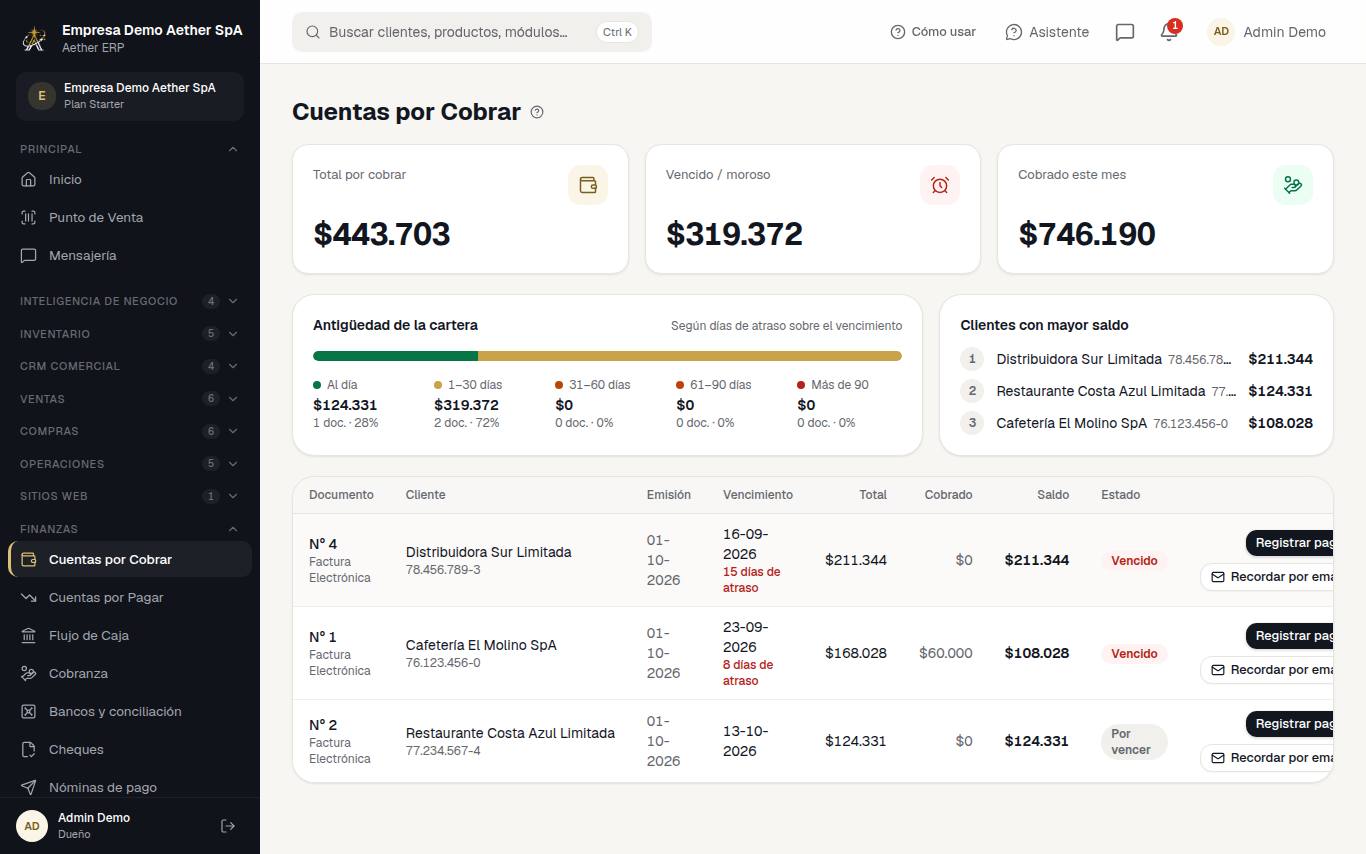
Captura de la pantalla: Tesorería: cuentas por cobrar, por pagar y flujo de cajaAmpliar

Pantalla 01

Tesorería: cuentas por cobrar, por pagar y flujo de caja

Qué te deben tus clientes, qué le debes a tus proveedores y cuánto dinero entró y salió. Cada venta o compra a crédito aparece aquí sola hasta que registras su pago.

Cobrar una factura (Cuentas por Cobrar)
  1. Ve a Finanzas → Cuentas por Cobrar: arriba ves el total por cobrar, lo vencido y lo cobrado este mes, y la antigüedad de la cartera.
  2. Busca el documento y presiona "Registrar pago".
  3. Ingresa el monto (puede ser un abono parcial), el medio de pago, la fecha y el N° de comprobante. Elige la cuenta bancaria donde entró: así se concilia sola al importar la cartola.
  4. El documento queda "Pagado" o en "Abono parcial" con su saldo restante.
Pagar a un proveedor (Cuentas por Pagar)
  1. Ve a Finanzas → Cuentas por Pagar: verás el total por pagar, lo que vence en los próximos 7 días y lo ya vencido.
  2. Registra el pago de cada factura con "Registrar pago", igual que en Cuentas por Cobrar.
  3. Para pagar muchas facturas de una vez por transferencia, usa Nóminas de pago.
Enviar un recordatorio de pago a un cliente
  1. En Cuentas por Cobrar usa "Recordar por email" en el documento: le llega un correo al cliente con el detalle.
  2. Si aparece "Sin correo", el cliente no tiene correo registrado: agrégalo en su ficha de Clientes & Proveedores.
  3. Para recordatorios automáticos, configúralos en Finanzas → Cobranza.
Ver el flujo de caja del período
  1. Ve a Finanzas → Flujo de Caja y elige el período con los botones rápidos.
  2. Verás ingresos, egresos y saldo neto, el consolidado por medio de pago y el gráfico de ingresos contra egresos.
  3. Usa "Exportar CSV" para llevar los movimientos a una planilla.

Para proyectar la caja hacia adelante (13 semanas) usa Inteligencia de Negocio → Caja a 13 semanas, si tu plan lo incluye.
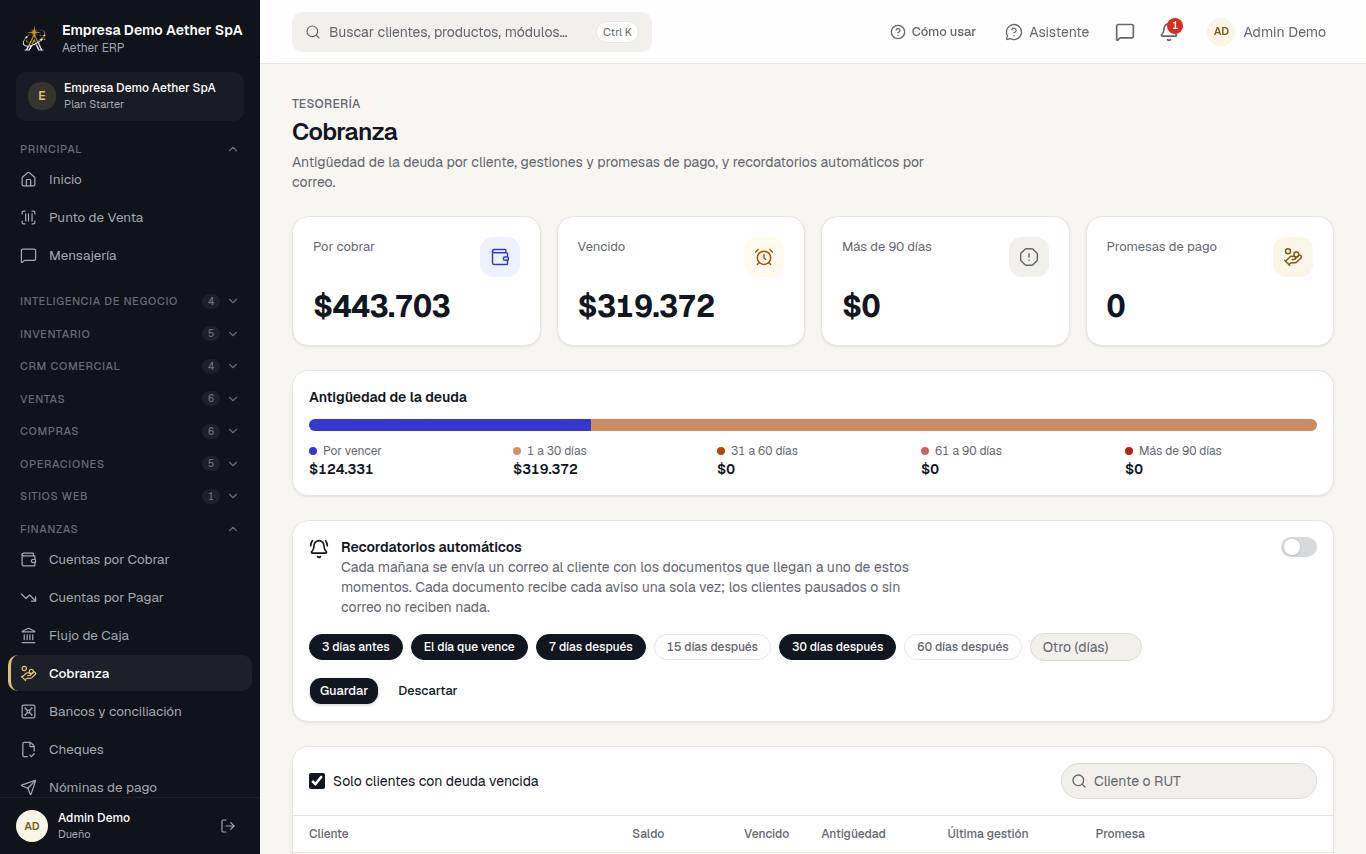
Captura de la pantalla: CobranzaAmpliar

Pantalla 02

Cobranza

La antigüedad de la deuda de cada cliente, las gestiones y promesas de pago, y los recordatorios automáticos por correo que trabajan por ti cada mañana.

Registrar una gestión de cobranza
  1. Ve a Finanzas → Cobranza. La tabla ordena a los clientes con deuda por saldo y antigüedad, con su última gestión y promesa.
  2. Haz clic en "Gestionar" en el cliente.
  3. Elige el tipo de gestión (llamada, correo, visita…), el documento si aplica, y si prometió pagar, la fecha ("Pagará el") y el monto comprometido.
  4. Escribe el detalle (ej. "Habló con finanzas, pagará el viernes por transferencia") y presiona "Guardar gestión". El historial queda en la ficha.
Activar los recordatorios automáticos
  1. En "Recordatorios automáticos" activa la opción y elige los momentos: días antes del vencimiento, el día que vence y días después.
  2. Cada mañana se envía un correo a los clientes con documentos que llegan a uno de esos momentos. Cada documento recibe cada aviso una sola vez.
  3. Para excluir a un cliente puntual, ábrelo con "Gestionar" y usa "Pausar recordatorios automáticos". Los clientes sin correo no reciben nada.
  4. "Enviar recordatorio ahora" manda el aviso de inmediato a un cliente.
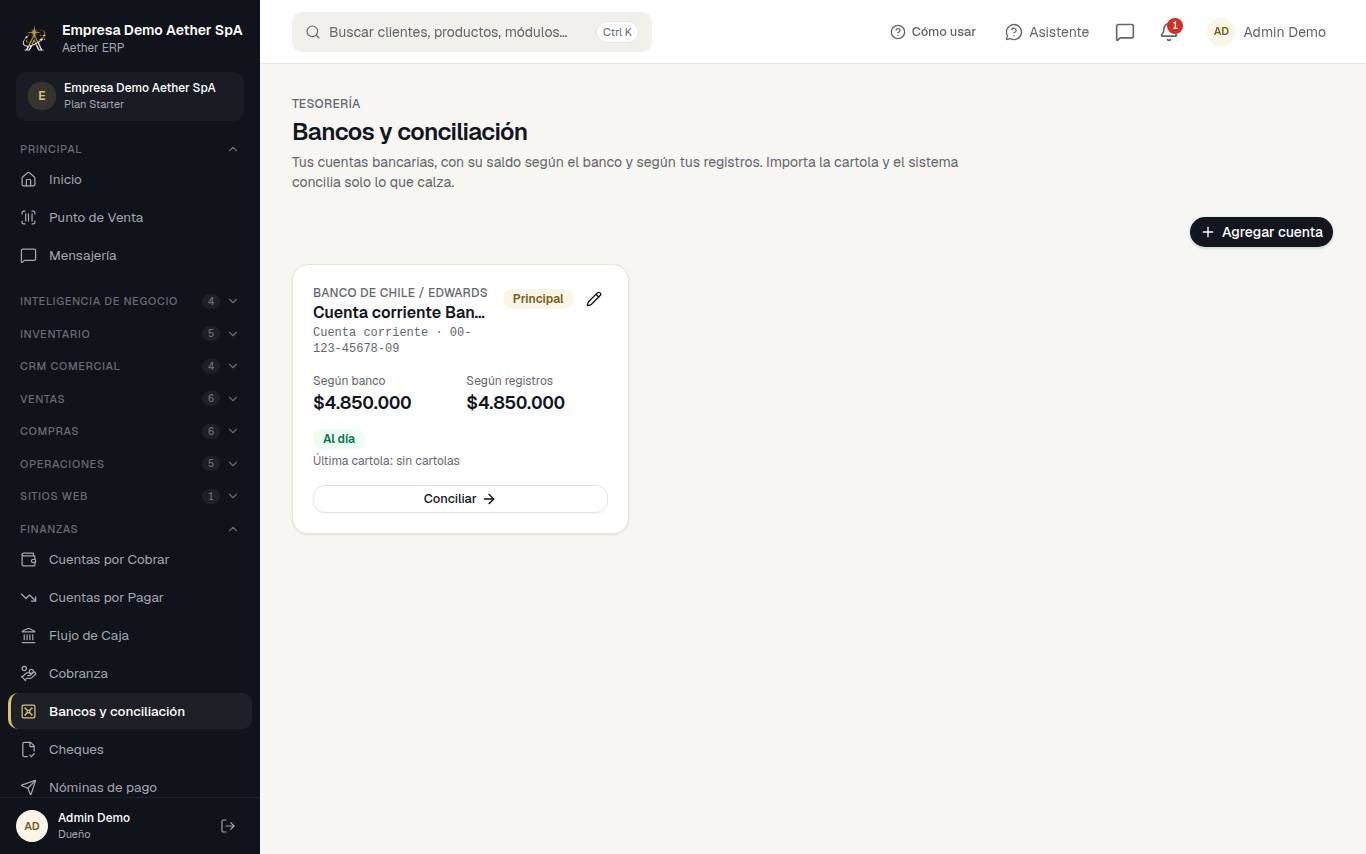
Captura de la pantalla: Bancos y conciliación bancariaAmpliar

Pantalla 03

Bancos y conciliación bancaria

Tus cuentas bancarias con su saldo según el banco y según tus registros. Importas la cartola y el sistema concilia solo lo que calza; tú resuelves el resto con un clic.

Registrar una cuenta bancaria
  1. Ve a Finanzas → Bancos y conciliación y haz clic en "Agregar cuenta".
  2. Completa nombre, banco, tipo y N° de cuenta, el saldo inicial y la fecha desde la que conciliarás.
Conciliar la cartola
  1. En la cuenta, haz clic en "Conciliar" y sube la cartola que descargaste del banco.
  2. Presiona "Conciliar automáticamente": une cada movimiento del banco con el cobro o pago que calza.
  3. Para lo que queda "Por conciliar", acepta la sugerencia, usa "Buscar en registros" para elegir el pago correcto, o "Sin registro en libros" si el movimiento no tiene contraparte (comisiones, por ejemplo).
  4. La "Cuadratura" compara el saldo según banco con el saldo según registros. "Deshacer" revierte una conciliación equivocada.

Si la cuadratura no cierra desde el inicio, revisa el saldo inicial y la fecha desde la que concilias.

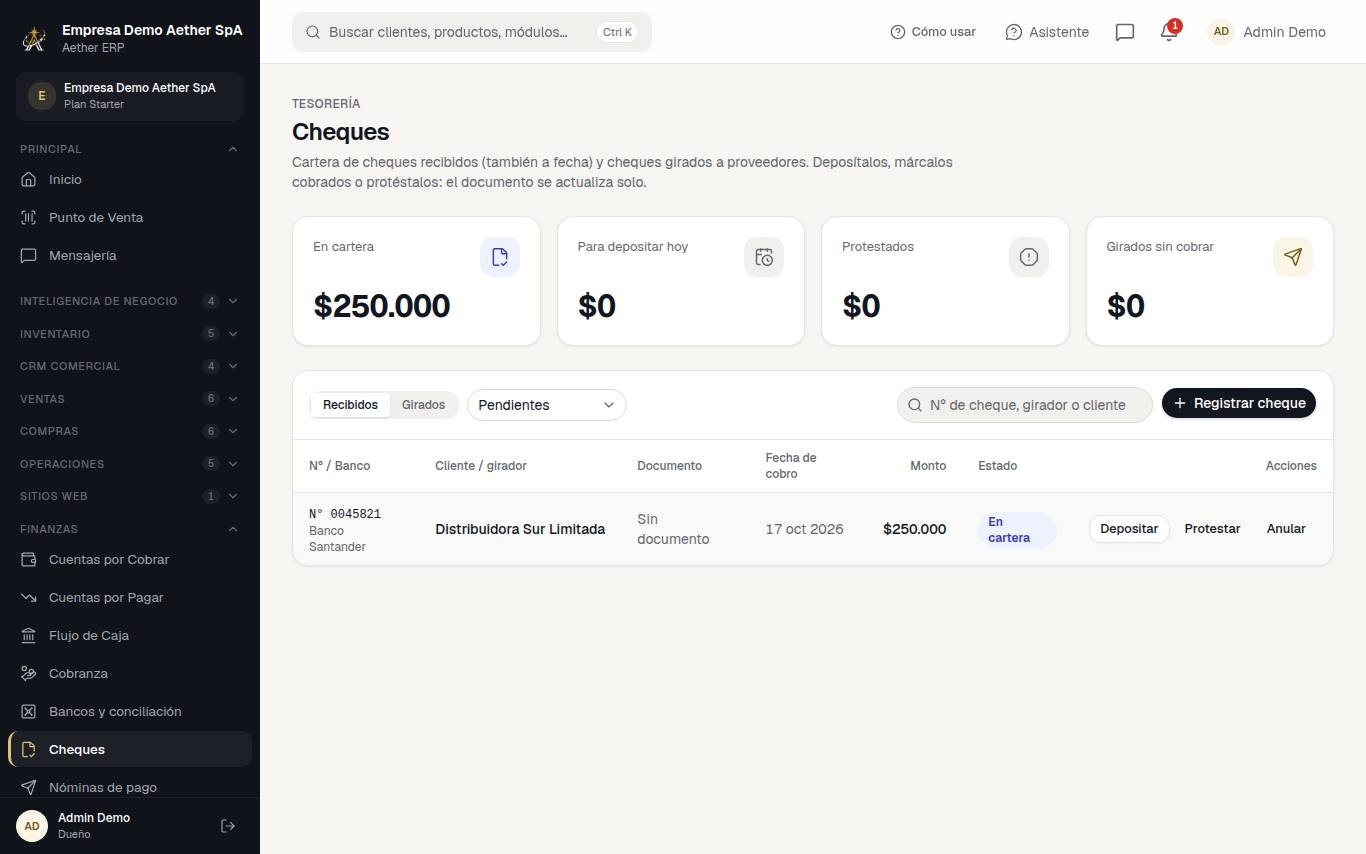
Captura de la pantalla: ChequesAmpliar

Pantalla 04

Cheques

La cartera de cheques recibidos de clientes (también a fecha) y los girados a proveedores. Al depositarlos, cobrarlos o protestarlos, el documento asociado se actualiza solo.

Registrar un cheque
  1. Ve a Finanzas → Cheques, elige la vista "Recibidos" o "Girados" y haz clic en "Registrar cheque".
  2. Completa N° de cheque, banco, monto, fecha de emisión y fecha de cobro, girador y el documento que paga.
Depositar, cobrar o protestar
  1. En la fila del cheque usa "Depositar" (eligiendo la cuenta de depósito), "Cobrado", "Protestar" (con el motivo) o "Anular".
  2. Un cheque protestado devuelve la deuda al documento. Filtra por Pendientes, Cobrados o Protestados para revisar la cartera.
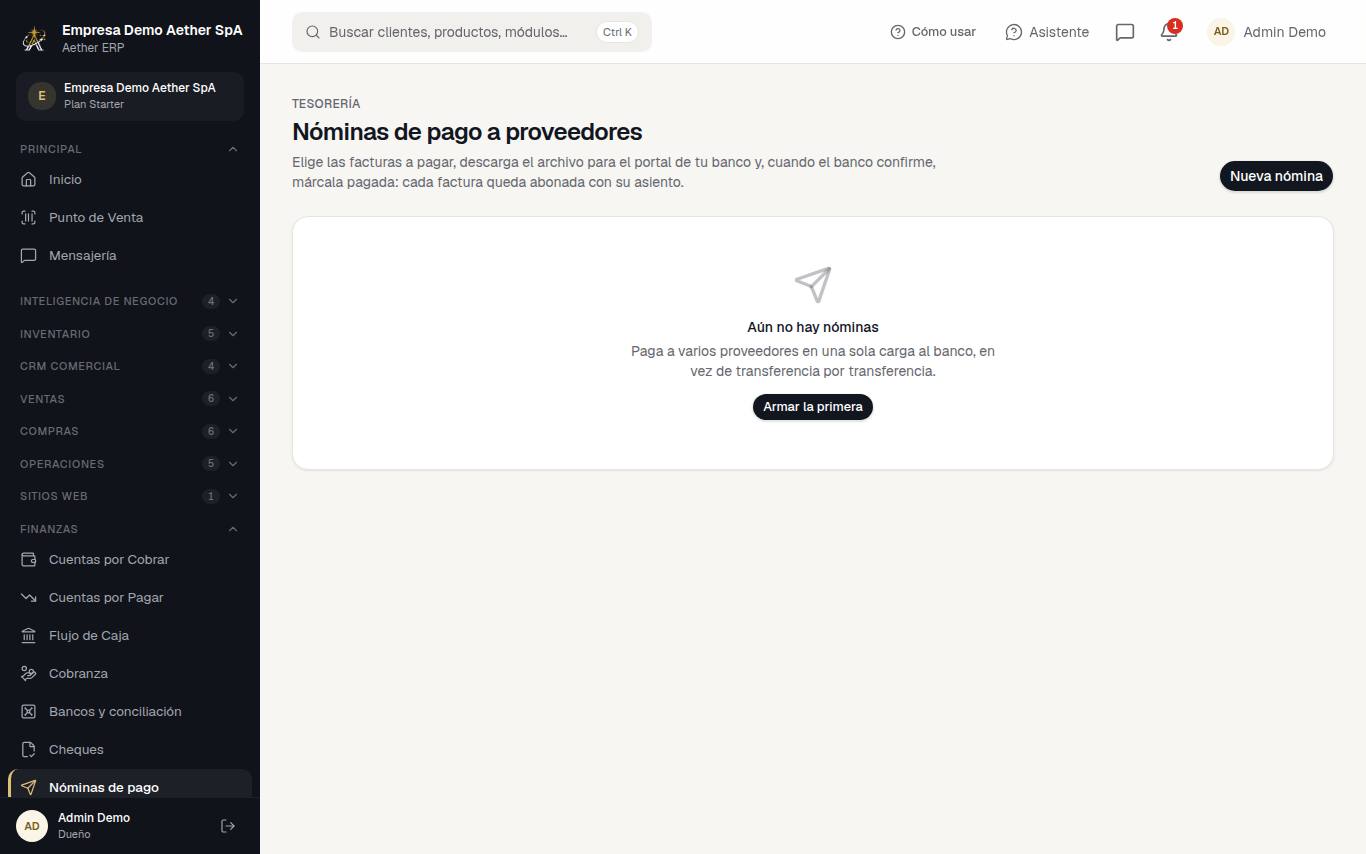
Captura de la pantalla: Nóminas de pago a proveedoresAmpliar

Pantalla 05

Nóminas de pago a proveedores

Elige las facturas a pagar, descarga el archivo para el portal de tu banco y, cuando el banco confirme, márcala pagada: cada factura queda abonada con su asiento.

Armar y pagar una nómina
  1. Primero registra al menos una cuenta bancaria en Bancos y conciliación.
  2. Ve a Finanzas → Nóminas de pago y crea una nueva: elige la cuenta de origen, la fecha de pago y "Vencen hasta" para ver las facturas.
  3. Marca las facturas a pagar ("Marcar visibles" marca todas las filtradas). Puedes pagar un monto parcial editándolo.
  4. Descarga el archivo en Excel o CSV y súbelo al portal de tu banco.
  5. Cuando el banco confirme las transferencias, marca la nómina como pagada: se registra el pago de cada factura.

Un proveedor sin datos bancarios aparece marcado: complétalos en su ficha antes de subir el archivo al banco. Las facturas que no coinciden con su orden de compra quedan bloqueadas.

¿Te sirve para tu empresa?

Suma los módulos que necesites a tu cotización y te la enviamos sin compromiso.

Ver todos los módulos

Cotiza tus módulos

Déjanos tus datos y te enviamos la cotización, sin compromiso.

Aún no eliges módulos: cierra esta ventana y marca la casilla + de los que te interesen.

Usamos tus datos solo para enviarte esta cotización. Sin compromiso de compra.

Hecho con Aether ERP